Claude Code デスクトップアプリ|MCP 連携入門|業務ツールをワンクリックで直結
前回の F3(並行エージェント入門|3タスク同時で経営者の時間を作る)で、1 画面に 3 セッションを走らせて朝の 30 分を取り戻す感覚は掴めたはずだ。次に皆さんから来る疑問は決まっている。「AI に社内の Google Drive や Slack を直接見せることはできないのか」という問いだ。
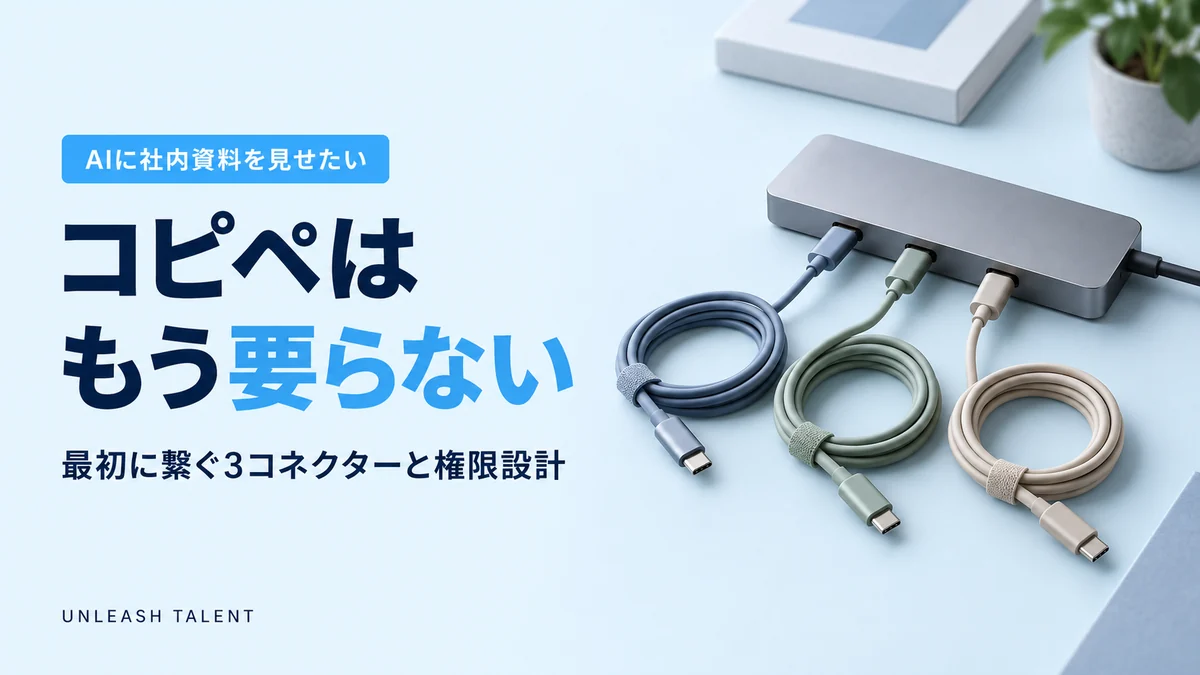
答えはもう用意されている。MCP(Model Context Protocol)という仕組みが 2026 年までに一気に整備され、ハンマーマーク一つで Google Drive・Slack・Gmail を Claude Code デスクトップ版に繋げられるようになった。コピペ往復はもう要らない。必要なファイルをその場で読み、必要な会話をその場で引ける状態になる。
ただし「繋げれば全部上手くいく」という理解で導入に走ると、権限設計で事故る。本質・導入手順・落とし穴をセットで押さえたい。
MCP(Model Context Protocol):AI と外部ツールを繋ぐ共通規格。Anthropic が 2024 年末に提唱し、2026 年時点で 10,000 超のコネクターが公開された業界標準の接続仕様。
MCP とは|AI に「外の世界」を繋ぐ共通プラグ

コピペ往復が不要になる
これまで Claude にファイルを読ませるには、ご自身で該当箇所を開き、コピーして貼り付ける手順が必要だった。MCP が整ったことで、AI が直接 Google Drive の特定フォルダを覗き、必要な PDF を自分で引っ張ってくる動きが可能になった。業務で扱う資料の 8 割は社内ドキュメントだから、この往復コストが消えるだけで 1 日 30 分は浮く。
10,000 超のサーバーが既に公開済み
Anthropic が MCP を「AI 版の USB-C」として提案したのが 2024 年 11 月。そこから約 1 年半で、公開 MCP サーバーは 10,000 を超えた。Google・Microsoft・Slack・Notion・GitHub など主要 SaaS はほぼすべて公式コネクターを出している。独自開発が必要な場面は、もはや業種特化の業務システムだけに限られる。
.mcpb ワンクリックで導入できる時代へ
導入コストも劇的に下がった。以前は JSON 設定ファイルを手で書き、ポート番号やトークンを貼り付ける必要があった。非エンジニア経営者には明確に壁だった領域だ。
2026 年春に Anthropic が発表した「MCP Bundles(.mcpb 形式、旧名 .dxt)」により、Chrome の拡張機能や VS Code の拡張パックと同じ感覚で、ワンクリックインストールが標準になった。自分で入れられる領域まで降りてきた、と理解してもらえればいい。
出典: Anthropic「Desktop Extensions: One-click MCP server installation for Claude Desktop」(2026年)
経営者が最初に入れる3つのコネクター

Google Drive|社内文書をそのまま読ませる
最初の 1 本は Google Drive で確定だ。経営資料・契約書・議事録・請求書、ほぼすべてが Drive に積まれている前提なら、AI が直接読める状態にしておく価値は圧倒的に大きい。例えば「先月の売上資料を要約して」と頼めば、該当スプレッドシートを探して読み、前月比を出して返してくる。ファイルを開く手間がなくなるだけで、意思決定までの距離が半分に縮まる。
Slack|議論ログを横断して洞察を引く
2 本目は Slack。社内の意思決定の 7 割が Slack 上で起きているなら、AI にその文脈を読ませない手はない。「先週のマーケチャンネルで揉めた論点を 3 つに整理して」と投げれば、関連スレッドを横断して要点を抽出してくれる。週次報告の事前準備が 10 分で終わる感覚になる。
Gmail(または Notion)|返信下書きを一段早める
3 本目は業種次第で分かれる。顧客対応が多い方なら Gmail、ナレッジ管理に寄せている方なら Notion が妥当だ。Gmail を繋ぐと「未読のうち緊急度が高い 5 通を要約して下書きを作って」という指示で返信ドラフトが揃う。Notion を繋ぐとナレッジベース全体を横断検索の対象にできる。どちらも、ご自身の業務の重心に合わせて選べばいい。
出典: Anthropic Help Center「Using MCP Connectors with Claude」(2026年)
使い方|ハンマーマークから3分で繋がる

マーケットプレイスから探す
チャット画面の入力欄にある「+」ボタンをクリックすると「Extensions」メニューが現れる。ここが MCP マーケットプレイスにあたる。検索窓に「Google Drive」「Slack」と入れれば、公式アイコン付きの公認コネクターが上位に並ぶ。最初はこの公式マークが付いたものだけを入れる。出所不明のコネクターは後述する理由で避けたい。
ワンクリックでインストール
該当コネクターの「Install」ボタンを押せば、.mcpb ファイルが裏側でダウンロード・展開・登録まで走る。途中でログイン画面が開くので、対象の Google アカウント / Slack ワークスペースで認証する。ここで OAuth スコープの確認画面が出る。読み取り専用で始めるなら「読み取り」のみにチェック、書き込みまで許可するかは後述の落とし穴を読んでから判断してほしい。
動作確認はハンマーマークの一覧で
インストールが完了すると、チャット画面の下部に「🔨(ハンマーマーク)」が表示される。このアイコンが動作確認の入口になる。
アイコンをクリックすると、現在有効なツール一覧が開く。Google Drive を入れた直後なら「read_file」「search_files」「list_folder」といったツール名が並んでいるはずだ。試しに「Drive のトップにある最新のファイル 3 つを教えて」と投げれば、即座に応答が返る。ここまでおよそ 3 分で到達できる。
出典: Anthropic「Introducing Desktop Extensions for Claude」(2026年)
導入前に押さえる落とし穴

権限設計は「最小」で始める
最大の罠は、OAuth 認証時にデフォルトの広い権限をそのまま承認してしまうことだ。Google Drive の「書き込み・削除」まで AI に許すと、指示の誤解でファイルが上書きされた事故が実際に海外で報告されている。最初は「読み取りのみ」で 1 週間回し、書き込みが必要だと判明した段階で権限を拡張する。この順序を崩さない。
データの流れる方向を把握する
MCP を繋ぐということは、社内データを Anthropic のサーバーに送り出す行為でもある。Claude は学習に使わない契約になっているが、処理のためにデータは AI クラウドを通る。顧客の個人情報や未公開の財務データを扱うチャネルは、Team / Enterprise プランに切り替えてデータ保持ポリシーを明示的に制御してから繋ぐ。個人の Pro プランで機密データを流すのは、情報ガバナンス的に推奨しない。
野良サーバーは入れない
MCP はオープン規格なので、誰でもコネクターを公開できる。ここが利点であり危険でもある。2026 年にはゼロクリックの脆弱性を抱えた野良コネクターの事例も海外メディアに報じられた。
判断基準はシンプルだ。公式マーケットプレイスで認証マーク(Verified)が付いているか、GitHub の Anthropic 公式リポジトリに掲載されているか、この 2 点を確認する。判別できないものは入れない。経営者の皆さんが負うリスクとしては重すぎる。
出典: GitHub「anthropics/mcpb(MCP Bundles 公式リポジトリ)」(2026年)
よくある質問

Q1. 同時にいくつまでコネクターを入れて良いですか?
A. 技術上の上限より、自分が管理できる上限のほうが先に来る。最初は 3 本まで。増やしすぎると、どのツールがどの権限を持っているか追えなくなり、権限管理が崩れる。業務で必要な 3 本だけ入れて 1 ヶ月回してから、4 本目を検討する順序が安全だ。
Q2. MCP は Pro / Team / Enterprise どのプランで使えますか?
A. 全有料プラン(Pro / Max / Team / Enterprise)で利用可能。無料プランは一部コネクターのみ対応。機密データを扱うなら Team 以上を前提にしたい。データ保持ポリシーを組織単位で制御できる点が、個人 Pro との決定的な差になる。
Q3. 一度与えた権限は後から取り消せますか?
A. 可能。Claude Desktop の設定画面から該当コネクターを選び「Disconnect」を押せば、OAuth トークンが即時失効する。念のため、Google や Slack 側の「連携アプリ一覧」からも該当エントリを削除しておくと二重防御になる。退職者が出た場合も同じ手順で運用する。
Q4. 失敗したら、どう立て直しますか?
A. 3 点を順に確認する。1. ハンマーマークにツールが表示されているか(未認識ならインストールを再実行)、2. OAuth の有効期限が切れていないか(30-90 日で失効するコネクターがある)、3. 対象フォルダ / チャンネルにアクセス権があるか。この順で落としていけば、8 割の不具合は自力で解決する。それでも直らなければ、一度 Disconnect して入れ直すのが最短ルートになる。接続の数より、運用の精度で差がつく。この順序だけは外さない。