
Claude Code デスクトップアプリ|ターミナルは触らなくていい|誤解と実態
この記事の道筋
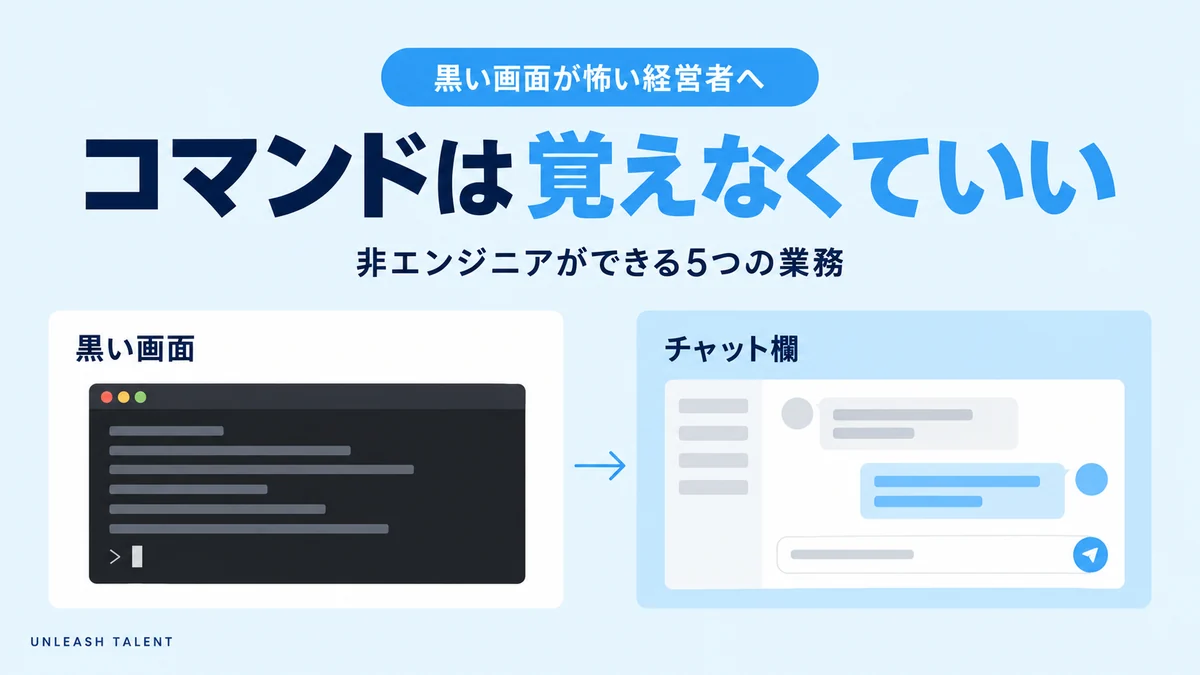
「Claude Code」と聞いて黒いターミナル画面を思い浮かべた経営者は、ここから先を読んでほしい。2026 年 4 月のデスクトップアプリ刷新で、入口の姿は決定的に変わった。
変わったのは見た目だけではない。非エンジニアが業務で触る場面は、チャット欄とファイルのドラッグ&ドロップに集約された。読者の皆さんがコマンドを覚える必要はもうない。
前回の記事では 1 週間の小規模運用テストの設計を扱ったが、その前段として「そもそも怖がる必要がない」という認識を共有しておきたい。判断の前提が変わるだけで、導入議論は前に進む。
GUI(Graphical User Interface)とは:マウス操作とボタンクリック、ドラッグ&ドロップで完結するソフト画面の設計思想のこと。対して CLI(コマンドライン)はキーボードで文字コマンドを打ち込んで操作する形式を指す。
「黒い画面」は古い入口|GUI 中心に変わった現実

Claude Code は 2026 年 4 月の大規模リニューアルで、デスクトップ版の位置づけが根本から変わった。中心は「チャットに書く」「ファイルをドラッグする」の 2 動作。ターミナル操作は任意になった。
画面構成の実際
起動後に見える画面の大半は、チャット欄、ファイルエディタ、差分ビュー、プレビューの 4 つで構成される。操作の感覚は、普段お使いのメールクライアントや Slack と大きく変わらない。
非エンジニアの業務で発生する操作の 9 割以上は、このチャット欄だけで完結する。コマンド入力は、エンジニアが開発で使う場合の補助手段にとどまる。
Anthropic の公式発表では、複数プロジェクトを横並びで管理できるサイドバーと、ドラッグ&ドロップで配置を変えられるペイン設計が追加された。1 つの画面で複数の案件を同時に進める動線が整った。
統合ターミナルは「あっても触らなくていい」存在
リニューアル版には統合ターミナルも入ったが、これはエンジニア向けの補助機能にすぎない。経営者やマーケ担当が業務で使う場面は、基本的に発生しない。
仮にターミナル操作が必要な処理が出てきた場合でも、Claude 自身がコマンドを提案して代行してくれる。ご自身で黒い画面を前にして固まる心配は不要。
技術チームが同時に使う場合でも、経営者の画面と技術者の画面は独立して動く。両者の役割分担を崩さないまま、同じツールを共有できる構造。
チャット型インターフェースの実態
チャット欄は日本語で指示が通る。「この PDF を要約して」「この表を整形して」といった依頼が、そのまま業務指示として通る設計。
返ってくる結果はファイル単位で保存されるため、後から読み返すことも共有することもできる。会議前の下準備や、資料の 2 次利用にも向く。
出典: Anthropic 公式「Redesigning Claude Code on desktop for parallel agents」(2026)
デスクトップ版で非エンジニアができる5つのこと

コードを書かない経営者にとって、このツールが実務でどう使えるかが本題。ここでは実際に業務で役立つ 5 つの用途を整理する。
資料の要約とリライト
PDF や Word、Google ドキュメントをドラッグして「経営会議向けに 1 ページで要約して」と書くだけで、整理された資料が返ってくる。人が 1 時間かける作業が 3〜5 分に縮む。
皆さんが日常的に処理している契約書、提案書、業界レポートも、ほぼ同じ要領で処理できる。言葉遣いのトーンも指示 1 行で変えられる。
データの整形と変換
CSV やスプレッドシートを渡して「この列を日付形式に揃えて、重複を削除して」と指示すれば、整形済みファイルが戻ってくる。手作業だと数時間かかる処理が一瞬で片付く。
社内に溜まった顧客リストや売上データを、キャンペーン配信条件に合わせて切り出す作業にも強い。定期業務ほど効果が大きい。
メール・提案文の下書き
「このメールに返信して、丁寧だが簡潔に」と指示すれば、下書きが出てくる。文面の調整は 1〜2 往復で収まる。
営業提案の骨子、プレスリリースの 1 次案、採用面接後のフィードバックなども、過去資料を読ませれば自社のトーンに寄せた文章が書ける。
社内マニュアルの更新
手元にある古いマニュアルを渡し、「新しい運用ルールに合わせて書き直して」と頼める。更新が長年止まっていた文書でも、1 回の対話で叩き台が揃う。
改訂作業は人が最終確認するだけで済むため、担当者の負担が大きく減る。属人化していた文書の標準化にも使える。
ミーティング後の議事録作成
録画や文字起こしを読ませて「次回までのアクション項目を整理」と頼むと、担当者別のタスクリストが出る。会議直後の処理が 10 分で片付く。
Gartner が 2025 年に行った調査でも、コード生成以外の「文書処理」「要件整理」分野での AI ツール利用率は 4 割前後に達した。業務用途の広がりは数字にも表れている。
出典: Gartner「国内のソフトウェア開発における AI 活用調査」(2025)
料金プランの現在地|Pro 廃止と経営者の選択

料金プランは 2026 年 4 月に大きく動いた。以前は Pro(月 20 ドル)から始められたが、Anthropic は 4 月 21 日付で新規の Pro から Claude Code を外し、Max 5x(月 100 ドル)を入口に引き上げた。
現行プランの全体像
2026 年 4 月時点の主要プランは、Max 5x が月 100 ドル、Max 20x が月 200 ドル、さらに法人向けの Team と Enterprise が用意されている。個人で試す場合は Max 5x が最小単位。
既存の Pro ユーザーはしばらくアクセスできる経過措置があるが、公式ドキュメントの新規表記はすでに更新済み。中長期の判断では Max が前提と考えてよい。
月額コストの判断基準
月 100 ドル、日本円で約 1.5 万円は決して安くはない。ただし担当者 1 名の業務時間を月 10 時間短縮できれば十分に元が取れる価格帯。要は導入後の業務設計次第。
あなたの会社で日常的に処理している定型業務のうち、1 日 30 分でも削れる作業が 2 つ見つかれば、投資回収は 2 ヶ月以内で見えてくる計算。
無料で挙動を確かめる選択肢
いきなり Max に課金する前に、無料で挙動を確認したい場合は Anthropic の「Antigravity」というブラウザ版から触れる。ターミナルを使わずに操作感を確かめるだけなら、この入口で十分。
「まずは社内の 1 名だけで 1 週間触ってみる」という運用は、無料ツール + Max 1 契約の組み合わせで回せる。全社展開の判断は、前回扱った PoC テストの結果を見てから決めればよい。
出典: Anthropic 公式「Plans & Pricing」(2026)
企業で使う前に押さえる情報取り扱い

機能や料金より先に、経営者が確認すべきは情報取り扱いの設計。特に 2025 年 8 月 28 日のプライバシーポリシー変更で、個人向けプランの扱いが大きく変わった点は押さえておきたい。
プライバシーポリシー変更の要点
Pro および Max プランは、2025 年 8 月の改定以降、ユーザー側がオプトアウト設定をしない限り、入力内容がモデルの学習に使われる運用に切り替わった。保持期間は最長 5 年。
オプトアウトは設定画面から 1 クリックで切り替えられるため、操作自体は難しくない。ただし「全社員に設定を徹底する運用」を作らないと、設定漏れが発生する。
Team / Enterprise プランとの違い
法人向けの Team および Enterprise、API 経由の利用では、デフォルトで入力データが学習に使われない規約になっている。機密を扱う業務では、この 2 プランが前提条件。
Amazon Bedrock 経由での利用を選べば、データは自社の AWS 環境内に留まり、Anthropic のインフラを一切経由しない構成が取れる。監査対応が必要な業種では検討余地あり。
NDA 締結情報の原則
たとえ Enterprise 契約や API 利用であっても、クライアントと NDA を結んでいる情報の入力は避けるのが原則。技術的な安全性とは別に、契約上の情報開示範囲を超える懸念が残る。
社内ガバナンスとして「入力してよい情報」「確認が必要な情報」「入力禁止の情報」を 3 段階で明文化しておくと、現場判断が揃う。運用ルールが先、ツール導入はそのあと。
出典: AQUA テックブログ「Claude Code 企業導入セキュリティガイド」(2026)
よくある質問

デスクトップ版だけでターミナル操作は本当に不要ですか
非エンジニアの業務範囲での実態を教えてください
文書処理、データ整形、資料作成といった非エンジニアの業務では、ターミナルを開かずに完結する。エンジニアが開発で使う場合のみ、統合ターミナルが役立つ補助機能という位置づけ。経営者やマーケ担当の方が黒い画面に触る必要はまず発生しない。
Mac と Windows でできることに差はありますか
OS ごとの機能差の有無を確認したい
基本機能は両 OS で共通。チャット、ファイル処理、ドラッグ&ドロップ、差分ビュー、プレビューのいずれも差はない。ショートカットキーの記法が異なる程度で、業務で詰まる要因にはならない。社内の端末構成がどちらであっても導入判断は変えなくてよい。
個人の Max プランで社内利用はできますか
法人利用と個人プランの線引き
技術的には動くが、機密情報を扱う業務では避けるべき。個人プランは学習利用がデフォルト有効で、オプトアウト設定も各ユーザーに委ねられる。法人利用の実態があるなら、Team か Enterprise プランに切り替えるのが安全。
導入前に社内で準備しておくことはありますか
スムーズに立ち上げるための事前準備
「入力してよい情報」の線引きを 3 段階で文書化しておくことと、テスト対象業務を 3〜5 件選定しておくこと。この 2 つが揃っていれば、導入初日から検証に入れる。ツールの操作習熟より、運用ルールの整備が先。